
Вы недавно зарегистрировались в социальной сети Instagram* и с радостью публикуете фото и видео из личной жизни для друзей. Вы подписываетесь на десятки знакомых и незнакомых людей. Но однажды вы решаете, что не хотите, чтобы новые пользователи видели, на кого вы подписаны. Вопрос: как решить эту проблему? В этой статье мы собрали гайды по нескольким популярным методам, как скрыть подписки в Инстаграме.
Зачем скрывать подписки
Вот главные аспекты, почему пользователи хотят спрятать список подписок:
- Количество внимания. Это ограничение позволит избежать ненужных разговоров и глупых расспросов.
- Конфиденциальность. Вы охраняете свою частную жизнь и защищаете себя от использования информации против вашей личности.
- Сохранение имиджа. Этот подход поможет создать впечатление, что вы не следите за жизнью других пользователей.
В LiveDune можно найти самые популярные прямо сейчас видео в Инстаграм* и ТикТок по нужной тематике
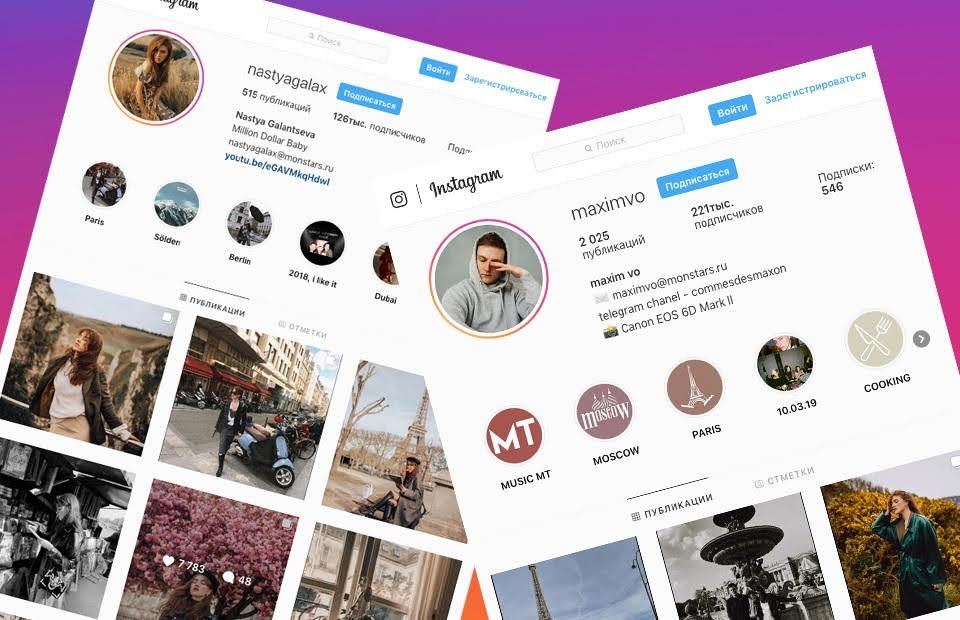
Некоторые известные бренды используют этот метод для повышения репутации у аудитории. Чтобы вывести ваш бизнес на новый уровень и повысить продажи, попробуйте модуль Анализ аккаунтов от LiveDune. С помощью этого инструмента можно узнать, по каким метрикам вы отстаёте от конкурентов и взять у них интересные идеи для постов.
Способы скрыть подписки
Скрыть подписки можно через мобильное приложение или ПК. Сейчас расскажем пошаговую инструкцию по самым эффективным способам.
Закрытый аккаунт
Самый элементарный способ скрыть подписки – это настроить приватность аккаунта Инстаграм*. В этом случае посты и истории, а также список ваших подписок смогут просматривать только пользователи, подписанные на аккаунт. Вот руководство по настройке закрытого аккаунта:
- Кликните на значок трёх полосок в правом верхнем углу.
- Нажмите на пункт «Конфиденциальность учётной записи».
- В открывшемся окне найдите строку «Частная учётная запись» с неактивным ползунком.
- Кликните на ползунок, и он изменит оттенок на синий.
Настройка приватного аккаунта ограничит ваше участие в конкурсах и марафонах.
Ограниченный доступ
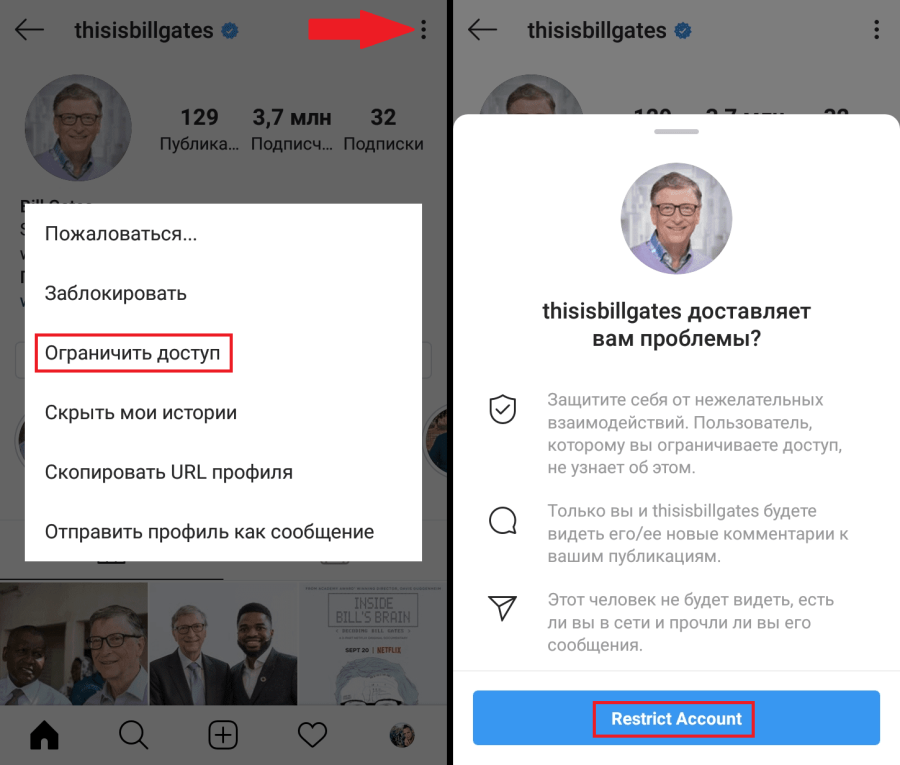
Ограниченный доступ подойдёт для блогеров и популярных брендов, которые не хотят терять подписчиков, но хотели бы ограничить видимость подписок. Для этого нужно зайти в профиль каждого пользователя, нажать на многоточие рядом с его именем и кликнуть на кнопку «Ограничить доступ». Этот способ более трудоёмкий, так как нужно повторить алгоритм для всех пользователей из списка, а также для тех, кто подпишется позже.
Удаление подписок
Для удаления пользователя из списка подписчиков нужно нажать на три точки рядом с именем пользователя и выбрать кнопку «Удалить подписчика». Instagram* предупреждает, что никакого оповещения об этом владельцу учётной записи не придёт.
Узнать, какой контент вирусится в соцсетях прямо сейчас, можно при помощи Трендов в LiveDune. Топ самых популярных вертикальных видео Рунета, обновляемый в реальном времени.
Блокировка пользователя
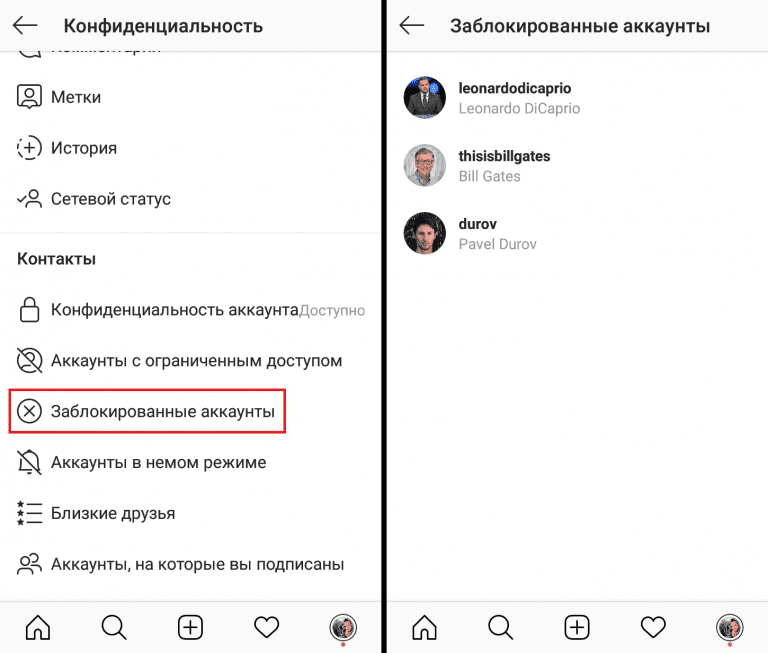
К блокировке пользователей прибегают в крайних случаях. Для этого нужно сначала найти профиль человека через поиск или список подписчиков. В списке, который открывается при нажатии на многоточие справа вверху страницы, найдите пункт «Заблокировать», а затем подтвердите нужное действие.
Как скрыть свои подписки с ПК
Методы скрытия подписок с мобильного телефона на базе Android или IOS мы разобрали. Существует два ограничения, которые накладывают с ПК.
Как сделать профиль закрытым
Закрытый профиль – это отличный выбор для тех, кто не хочет афишировать свою жизнь для пользователей, с которыми лично не знаком. Этот подход подразумевает тщательный отбор подписок по заявкам.
Настроить такой доступ с персонального компьютера можно с помощью следующих инструкций:
- зайдите на сайт Инстаграм*, авторизуйтесь и найдите пункт «Профиль»;
- в настройках профиля кликните на строку «Настройки» и «Конфиденциальность»;
- в разделе «Кто может видеть ваш контент» нажмите на строку «Конфиденциальность» и потяните ползунок вправо.
Система предложит предварительно узнать о вводимых ограничениях в окне, отображающемся перед подтверждением действия.
Блокировка и ограничение пользователей
Если нужно установить ограничения для конкретных пользователей, то настройте функции блокировки или ограниченного доступа через ПК. Вот как сделать это с компьютера:
- найдите учётную запись подписчика;
- нажмите на значок в виде многоточия;
- кликните на строку «Заблокировать».
Инстаграм* предлагает заранее узнать, к чему приведёт блокировка. Чтобы подписчик не смог просматривать ваш список подписок, нажмите на кнопку «Ограниченный доступ».

Ведение Инстаграм*-аккаунта с помощью LiveDune
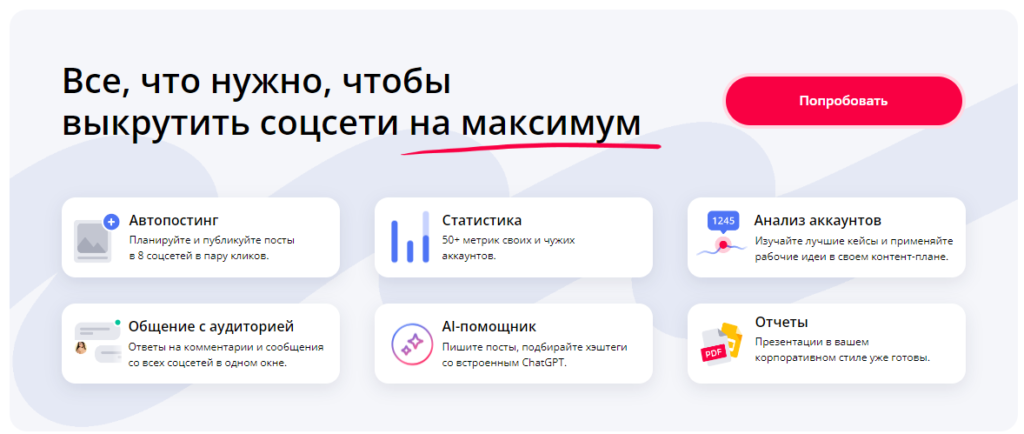
Ведение и продвижение личного или рабочего аккаунта в соцсети Инстаграм* стало простым, благодаря сервису LiveDune. Здесь вы найдёте несколько полезных инструментов, таких как Автопостинг, Анализ аккаунтов, Модерация и функцию регулярной выгрузки отчётов. Мы предлагаем попробовать наш AI-помощник, работающий на основе ChatGPT для составления постов.
На удобном Дашборде можно настроить выход публикаций на 30 дней вперёд в модуле Автопостинг. В модуле можно посмотреть, как они будут выглядеть в каждой социальной сети – превью. Здесь доступен режим командной работы.
Попробуйте функции LiveDune в течение 7 дней бесплатно, а затем выберите один из выгодных тарифов. Стартовая стоимость составляет 990 рублей.